
01Step 01
下载安装 SafeW
根据你手中设备的类型,从 SafeW 下载中心获取官方安装包。Windows 电脑版建议排在最前,桌面端功能最完整;macOS、iOS、Android 用户可从对应平台商店安装。所有下载都会经过官方分发接口 dl-loading.top 校验签名。
- 务必从本站 /download/ 入口下载,避免第三方仿冒站
- Windows 建议以「管理员身份」运行安装程序
- macOS 如提示「未验证的开发者」,去「隐私与安全性」信任 SafeW
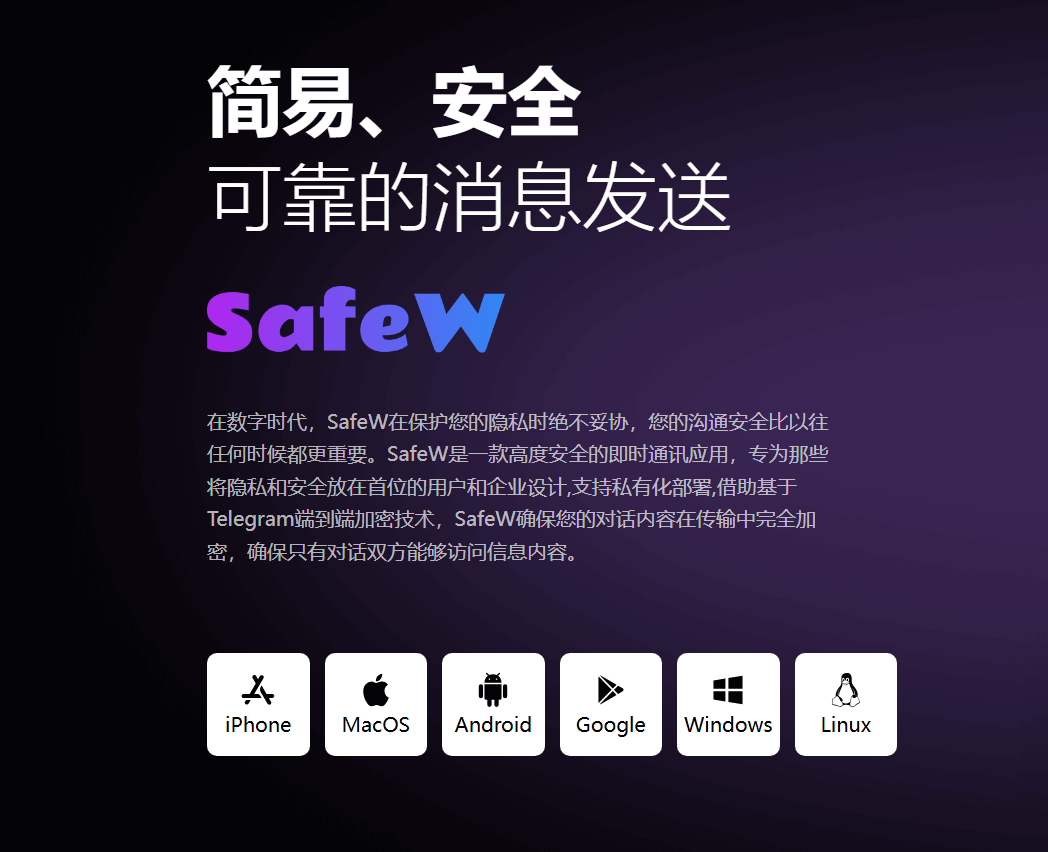
本教程覆盖 SafeW 从安装、注册、添加联系人、加密聊天到隐私设置、 多端同步、数据备份的完整链路,配合中文界面截图,让新手也能一次上手。

以下步骤按新手真实使用顺序编排,每一步都附有实操建议与操作截图, 如果你已经用过 SafeW,可以直接跳到第 5 步或第 6 步查看进阶技巧。
根据你手中设备的类型,从 SafeW 下载中心获取官方安装包。Windows 电脑版建议排在最前,桌面端功能最完整;macOS、iOS、Android 用户可从对应平台商店安装。所有下载都会经过官方分发接口 dl-loading.top 校验签名。
SafeW 首次启动后可选择两种方式创建账号:使用 SafeW ID 匿名注册,或绑定手机号方便被联系人识别。填写昵称与本地锁屏密码后即可完成注册,客户端会在本地生成端到端加密所需的密钥对,密钥不会上传服务器。
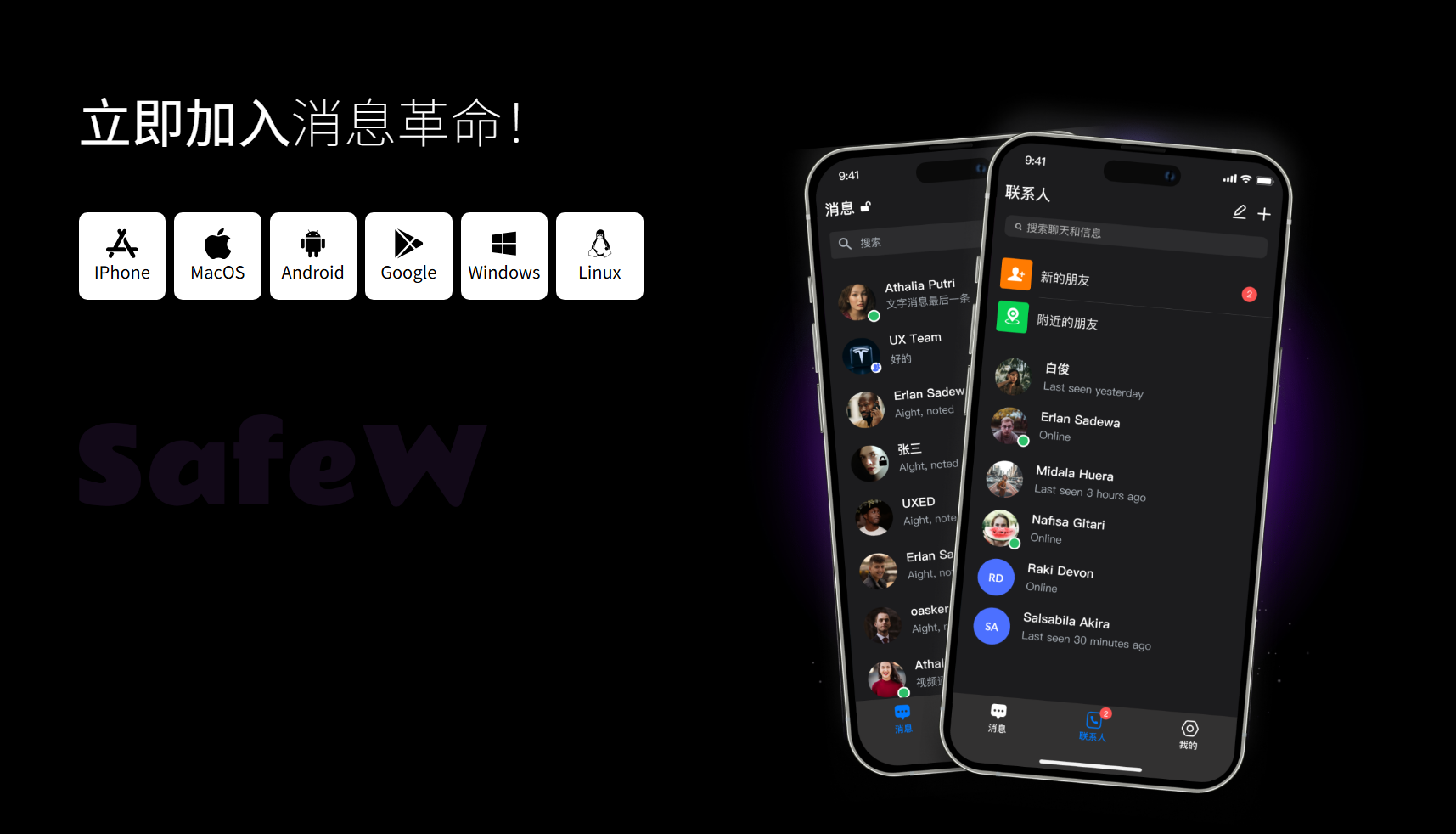
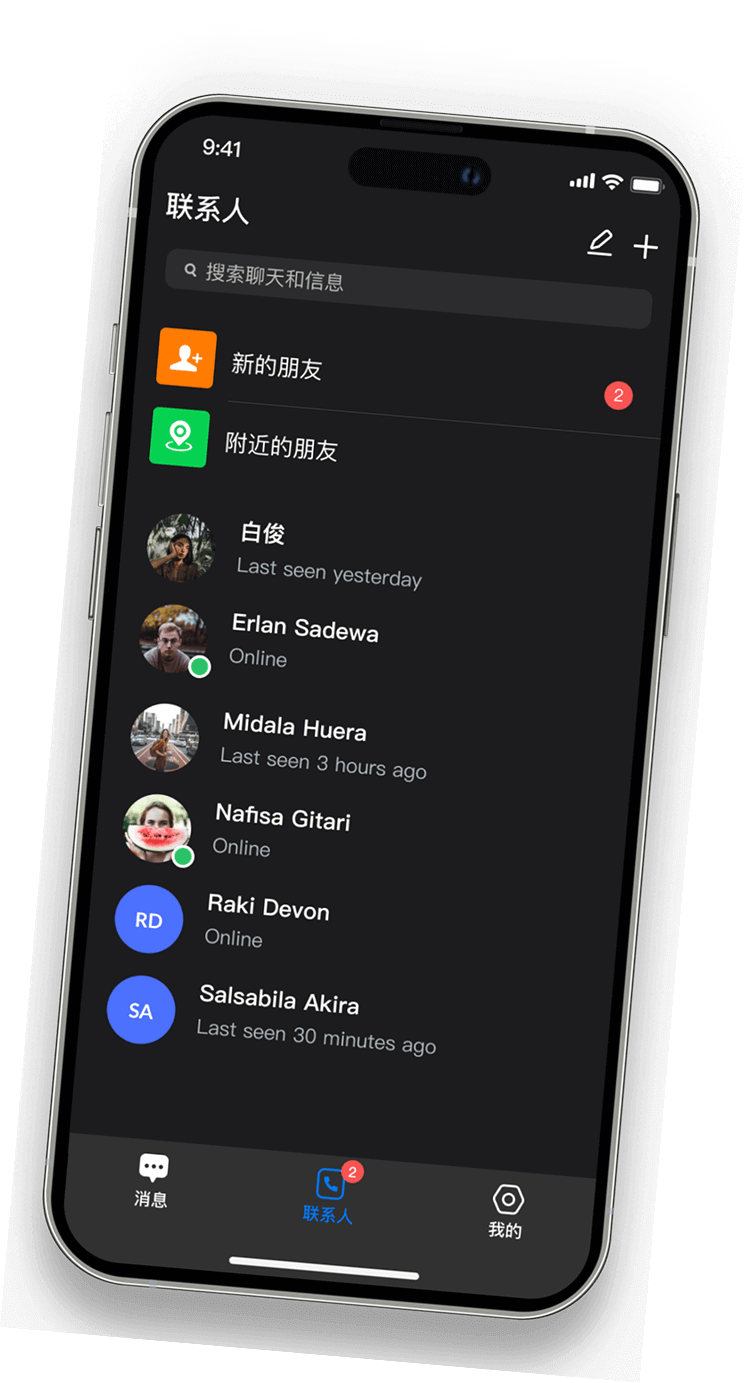
SafeW 提供多种添加联系人的方式:搜索 SafeW ID、扫描二维码、按通讯录哈希匹配以及使用「附近的朋友」功能。添加成功后,你与该联系人之间会立即完成 X3DH 密钥协商,从此每条消息都基于端到端加密传输。
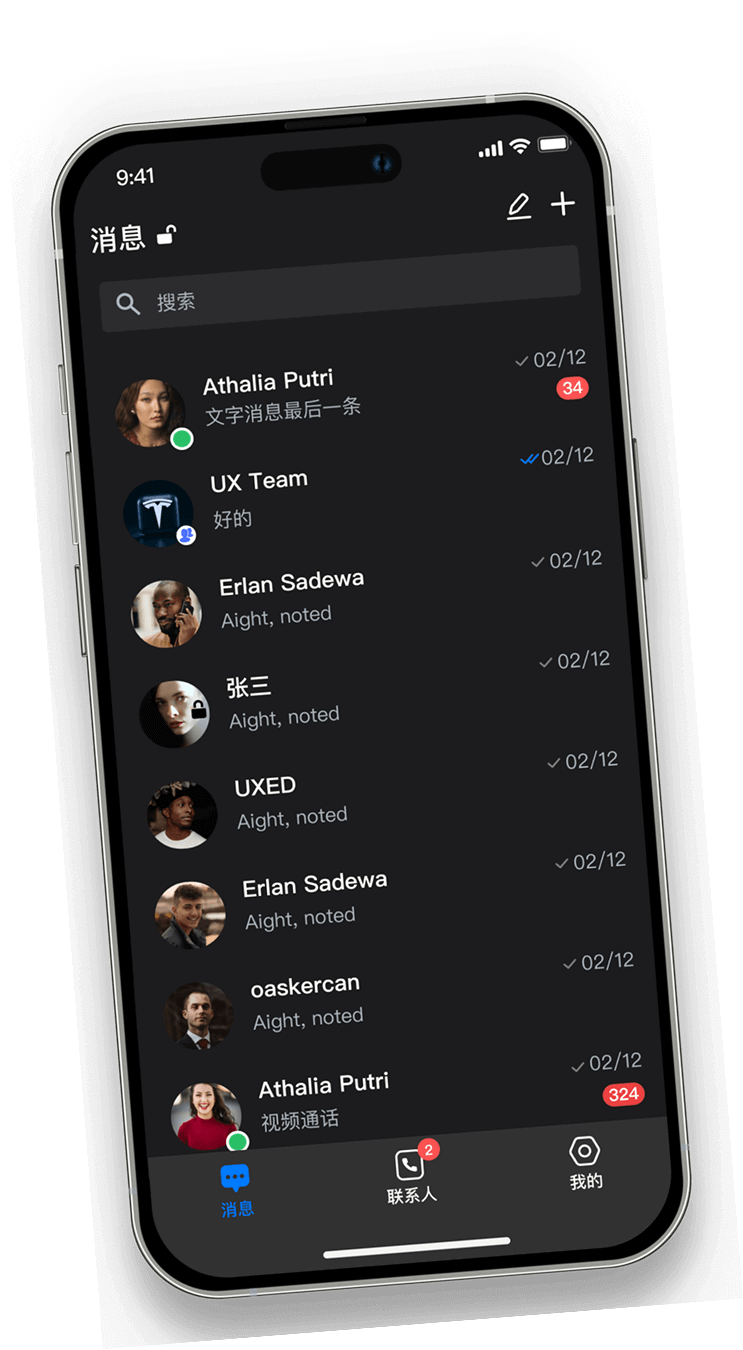
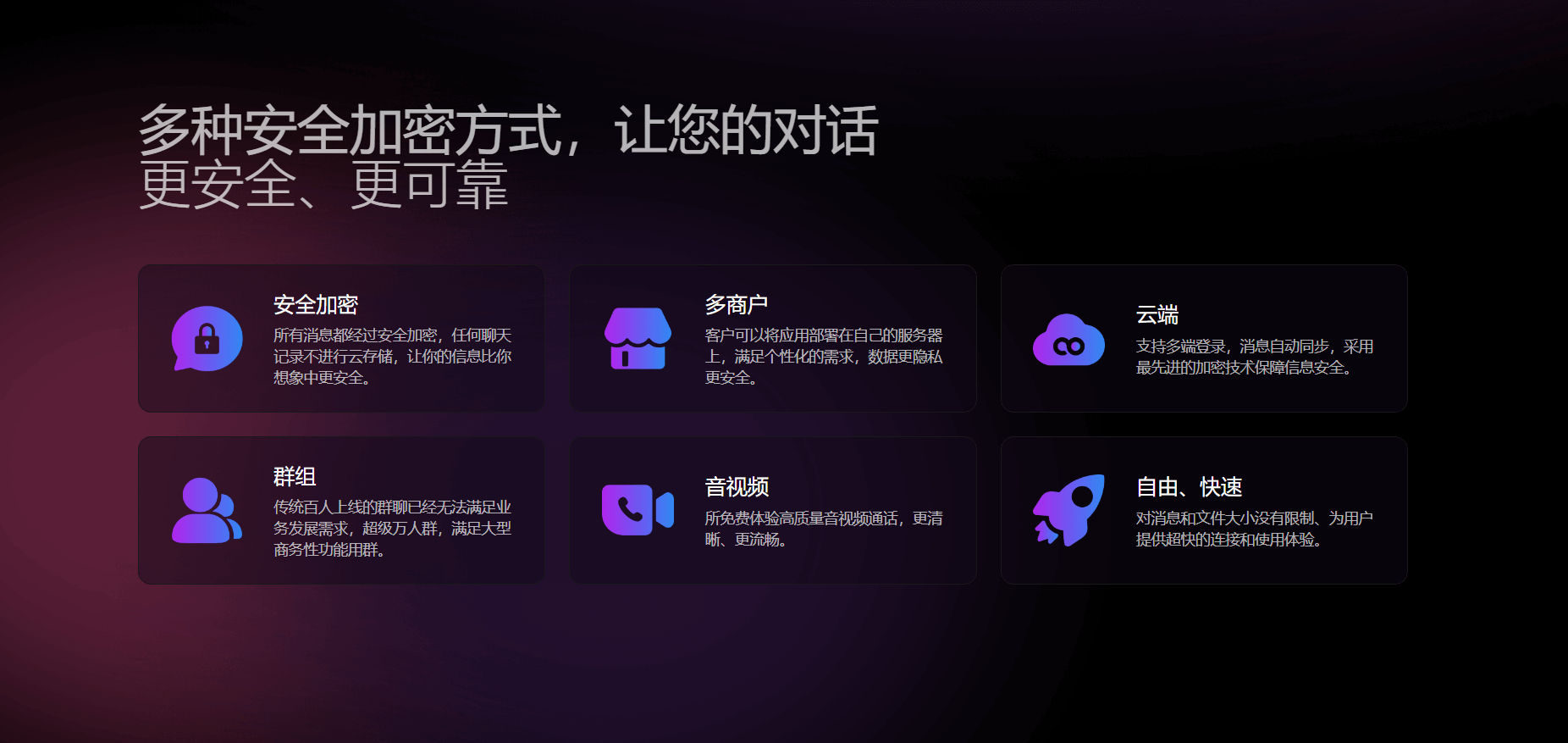
SafeW 所有聊天默认端到端加密,你无需在设置中开启任何选项。发送文本、语音、图片、视频、位置、文件均一致加密,语音与视频通话在拨通瞬间即完成密钥协商。桌面端还可发起屏幕共享,会议内容同样加密。
点击右上角的「+」即可创建群聊或频道。SafeW 群聊最大 1000 人、频道最大 20 万人,可根据用途选择「私密群」「公开群」「广播频道」「讨论频道」等模式。管理员可以设置分级权限、话题、投票、机器人等自动化能力。
SafeW 已经把大量隐私默认打开,但你也可以在「设置 → 隐私」页面进一步调整:隐藏在线状态、隐藏电话号码、限制陌生人加好友、开启多设备验证码、为账号设置本地锁屏与自毁计时器。
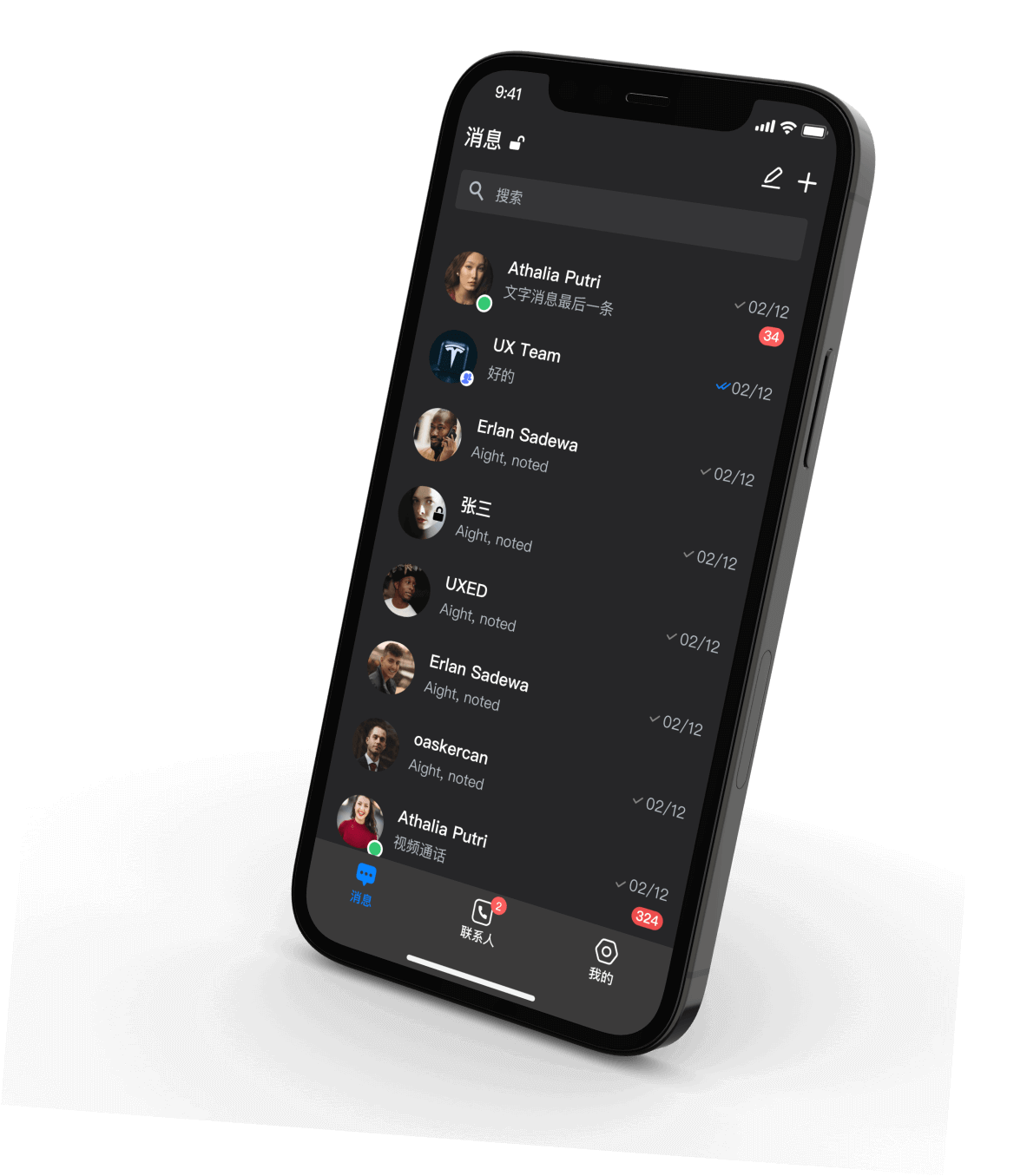
SafeW 支持 Windows / macOS / iOS / Android 五端同步。第一次在新设备登录时,会由已在线设备扫码 / 输入验证码完成确认,随后历史消息将以端到端加密的形式在设备之间同步。建议开启本地加密备份,重装系统时可从备份文件快速恢复。


当你熟悉了 SafeW 的基础操作,可以试试这些进阶技巧,让加密通讯更贴合 你的实际工作场景。
在会话右上角选择「消息销毁计时器」,为整个会话设定统一销毁时长,也可以对单条消息独立设置。
SafeW 支持对每位联系人单独设置「查看在线状态、查看资料、加入群聊」等权限,敏感联系人可完全隐私化。
商务版 SafeW 支持接入 SSO,员工只需一个身份账号就能进入 SafeW 与企业其他系统,注销后立刻失去访问权。
SafeW 官方会在博客与客户端「关于」页发布版本更新,重要安全修复会即刻推送,建议开启桌面通知。
SafeW Windows 与 macOS 桌面版支持完整的键盘操作。以下是新用户最容易上手的 快捷键组合,能大幅提升日常沟通效率。
| 操作 | Windows / Linux | macOS |
|---|---|---|
| 在会话内新建行 | Shift + Enter | Shift + Enter |
| 搜索联系人 / 会话 | Ctrl + K | ⌘ + K |
| 切换到下一个会话 | Ctrl + Tab | ⌘ + Tab |
| 开启 / 关闭静音模式 | Ctrl + Shift + M | ⌘ + Shift + M |
| 发起加密通话 | Ctrl + Shift + C | ⌘ + Shift + C |
| 锁定 SafeW 客户端 | Ctrl + L | ⌘ + L |
| 切换深色 / 浅色主题 | Ctrl + Shift + T | ⌘ + Shift + T |
如果你还没安装 SafeW,可以先前往下载中心;已经安装的用户,可以继续 阅读常见问题或博客,了解更多 SafeW 使用技巧。